
Sigue esta guía desde el primer acceso hasta el respaldo final. Las capturas muestran una aplicación real de prueba con contenido de demostración; los textos y menús del teléfono pueden variar por idioma y navegador. No se utilizaron galerías de clientes ni pagos reales para obtenerlas.
1. Conoce la experiencia del organizador y del invitado
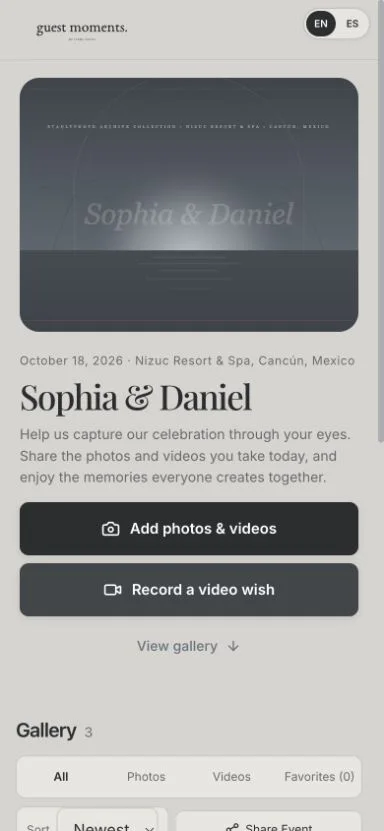
Guest Moments reúne las fotos, los videos y los mensajes de una celebración en una galería. El organizador tiene una cuenta y un espacio de trabajo para administrar el evento. Los invitados abren la página mediante un enlace o un código QR. No necesitan crear una cuenta de Guest Moments para aportar contenido cuando el evento permite cargas de invitados.
El enlace abre el acceso que hayas configurado; no significa que todo sea privado. Decide quién podrá ver las aportaciones, si se publicarán de inmediato y si los invitados podrán descargarlas. Guarda copias de los archivos importantes: la galería no es un respaldo permanente.
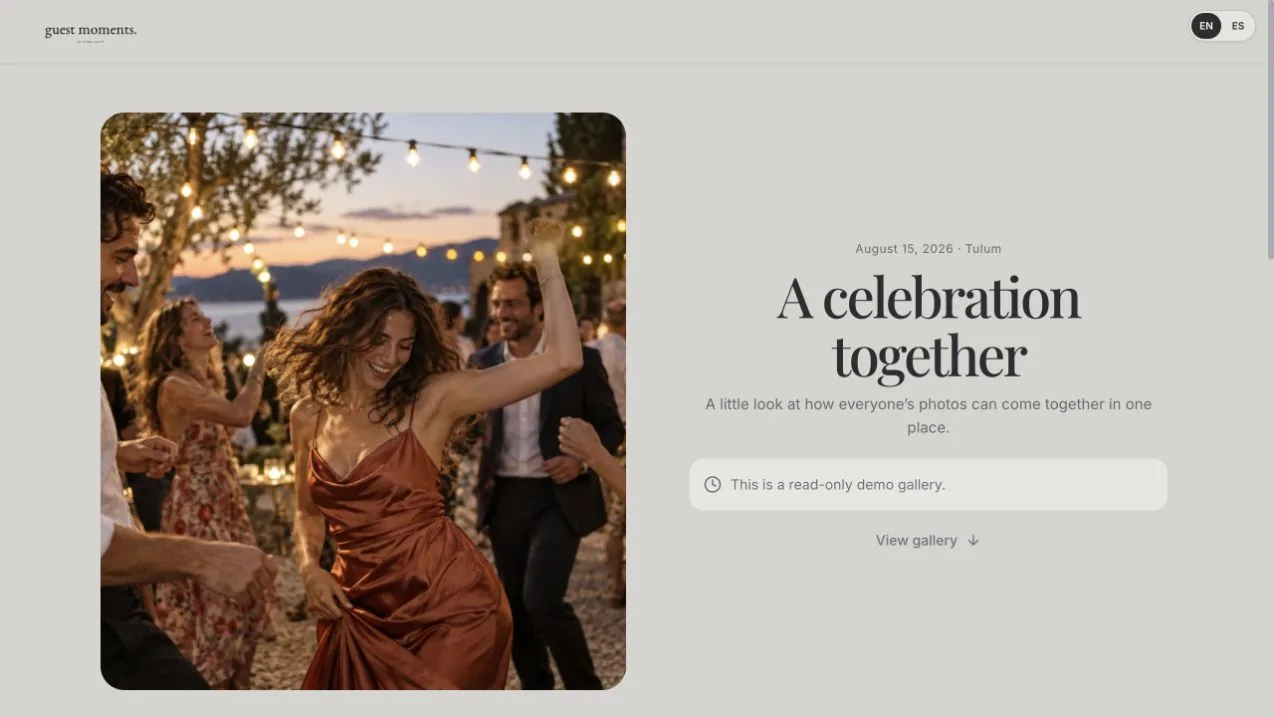
Puedes explorar la galería de muestra, pero para comprobar una carga real utiliza un evento de prueba propio. Esta guía describe los controles actuales; los menús de cámara y de compartir pueden variar entre dispositivos.
2. Regístrate o inicia sesión con la cuenta correcta
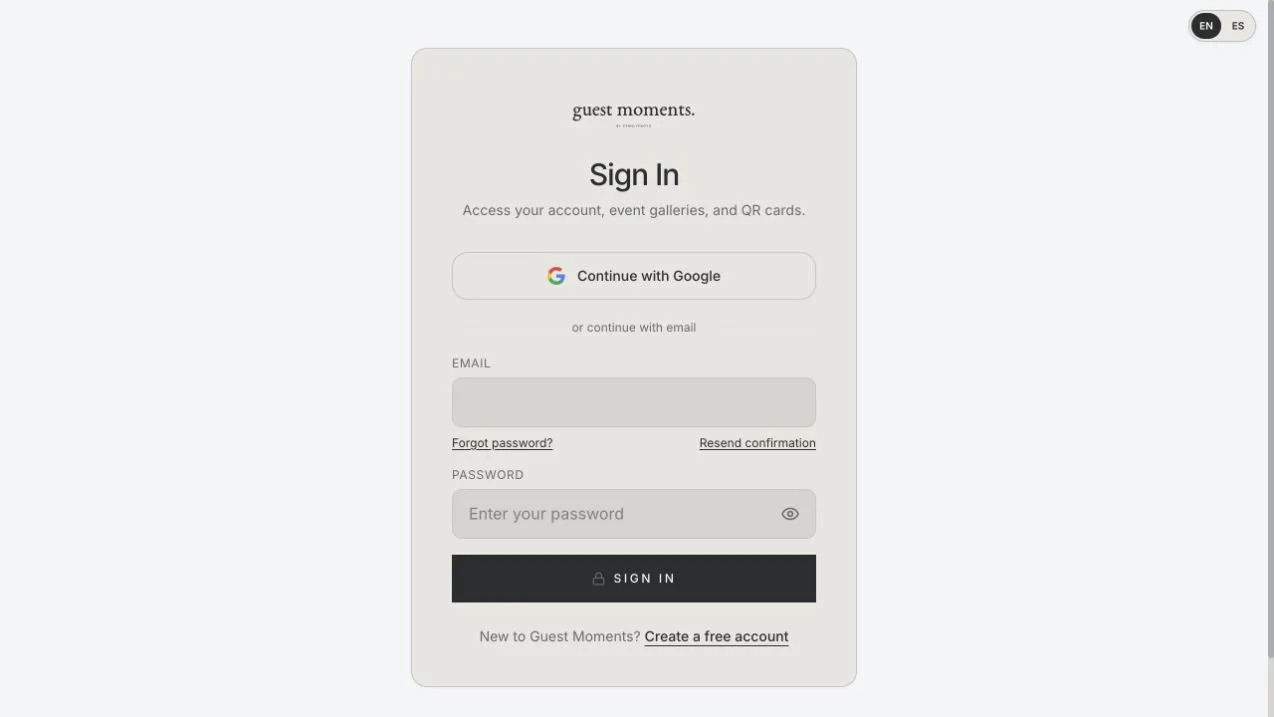
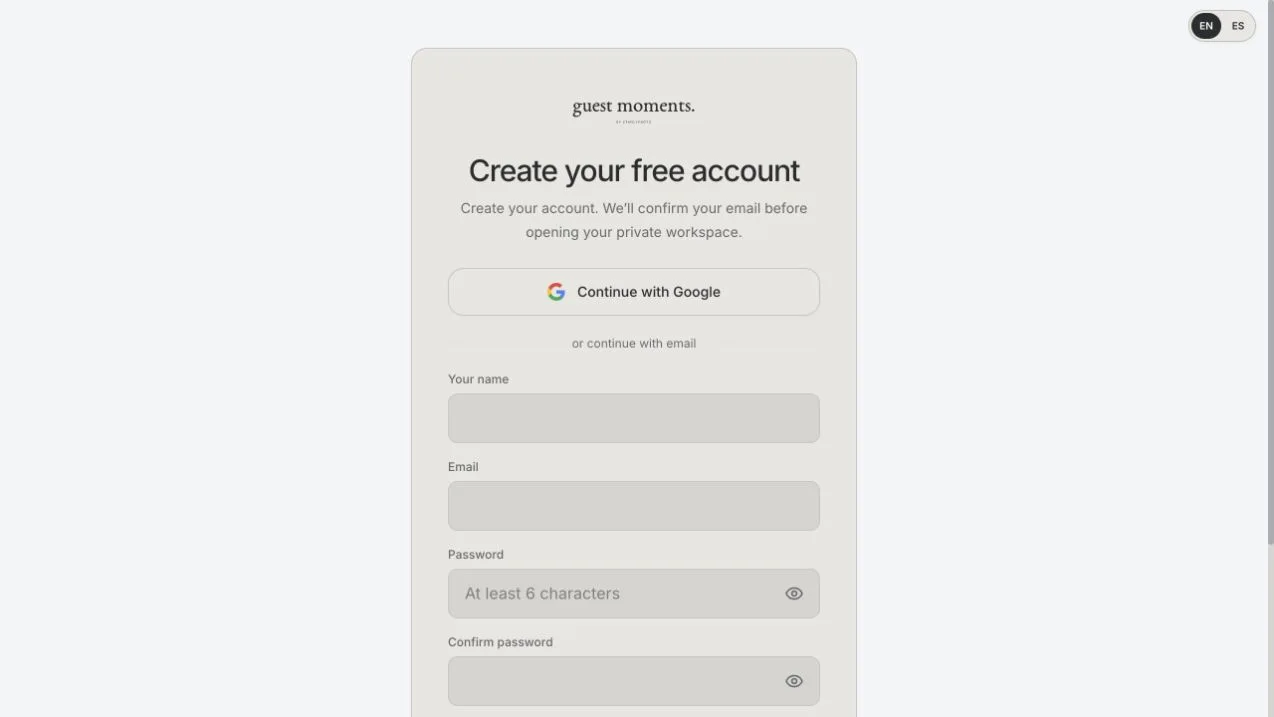
Abre Crea tu evento en el sitio o usa Iniciar sesión si ya tienes cuenta. Elige inglés o español antes del registro para que la interfaz y los correos sigan tu preferencia. Introduce tu correo y una contraseña que cumpla los requisitos del formulario. El control para mostrarla ayuda a revisar lo que escribiste.
Si te registras con correo y contraseña, primero recibes un mensaje de confirmación. Abre su enlace; después de verificar el correo llega la bienvenida. Una cuenta nueva creada con una identidad de Google verificada recibe la bienvenida sin una segunda verificación por correo. Si ese correo ya tiene una cuenta con contraseña, sigue las instrucciones para vincular Google.
Si no llega un mensaje, revisa spam y la dirección escrita. Usa las opciones de reenviar confirmación o recuperar contraseña; no compartas tu contraseña con soporte. No guardes como favorito el enlace de retorno de Google: inicia otro intento desde la página de acceso.
3. Ubica tu espacio de trabajo
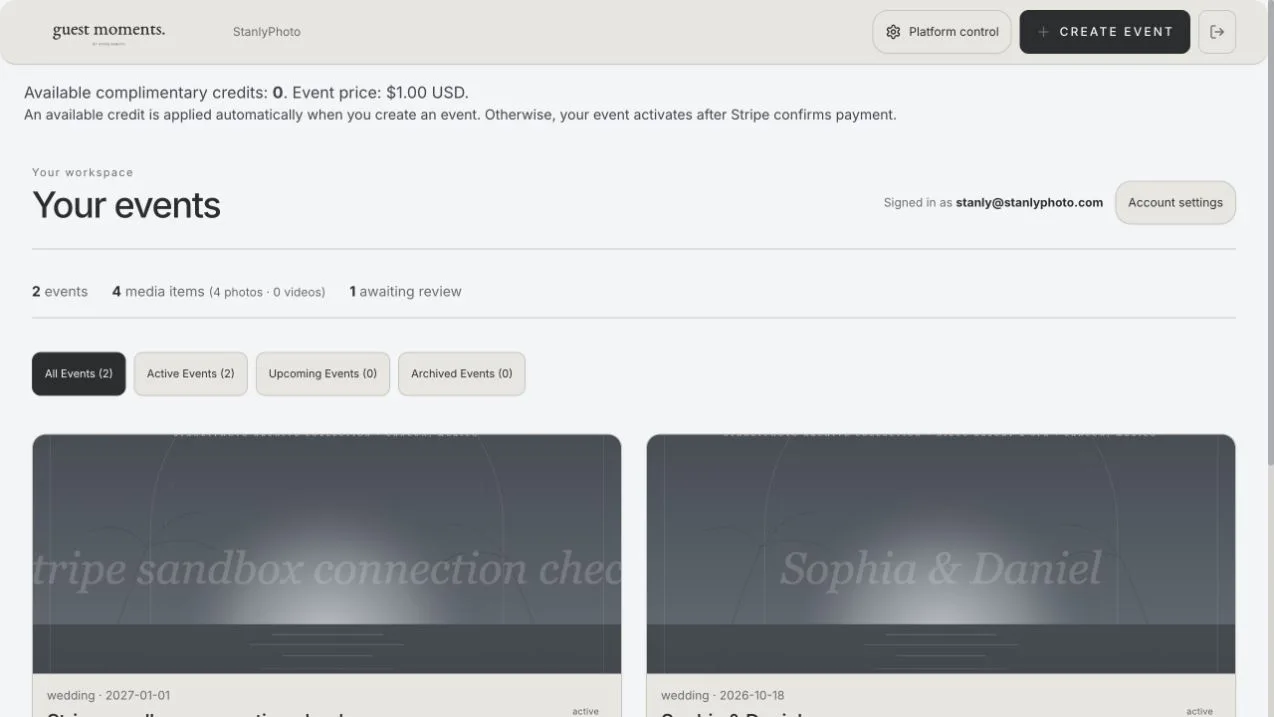
Al iniciar sesión verás los eventos de tu cuenta. Sus tarjetas permiten abrir la galería, administrarla y entrar a QR & Print Studio. Copiar enlace obtiene la dirección para invitados, no un acceso a tu cuenta. Descargar todo sirve para obtener un archivo, no para compartir el evento.
Revisa la cuenta abierta, sobre todo en una computadora compartida. Un cliente nuevo no verá eventos de otras personas por conocer su nombre. Si tienes varios, comprueba el título y la fecha. Los créditos de cortesía disponibles aparecen en el área de acceso cuando se han asignado a tu cuenta.
Usa Crear evento para comenzar. Después puedes volver al espacio de trabajo; mantén tus datos de acceso separados del enlace para invitados.
4. Crea el evento y revisa la fecha
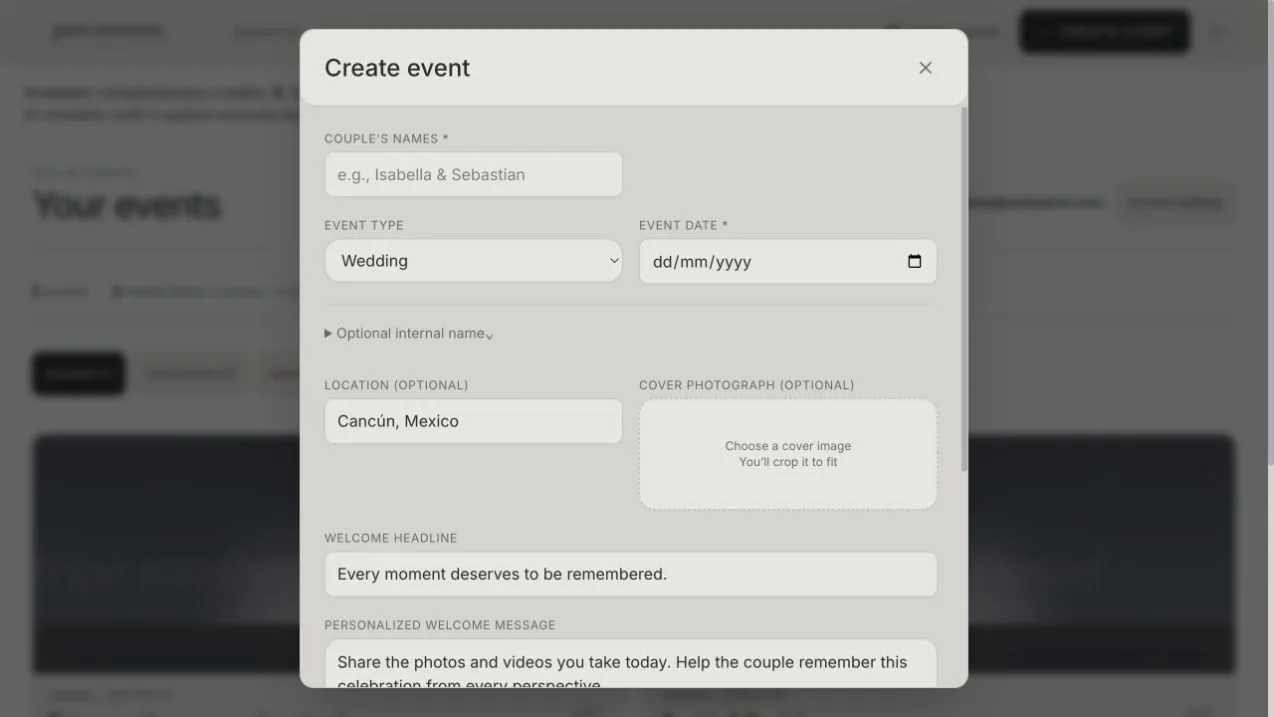
El formulario pide los nombres de la pareja o el título y la fecha del evento. Elige el tipo de celebración más adecuado. La ubicación, la portada y los textos de bienvenida ayudan a reconocerla. El nombre interno sirve para distinguir eventos parecidos en tu espacio de trabajo.
Revisa bien la fecha real: el plazo normal de conservación depende de ella. No pongas la fecha de hoy solo para avanzar si la fiesta será después. Si agregas una portada, sigue el recorte y comprueba que las caras y los detalles importantes se vean en el teléfono.
Antes de enviar, lee el resumen de acceso. Puede requerirse un pago para activar la galería o aplicarse un crédito de cortesía. Crear el registro no confirma un pago. Mantén la página abierta mientras termina la solicitud y evita crear varias veces el mismo evento.
5. Completa el pago o usa un crédito asignado
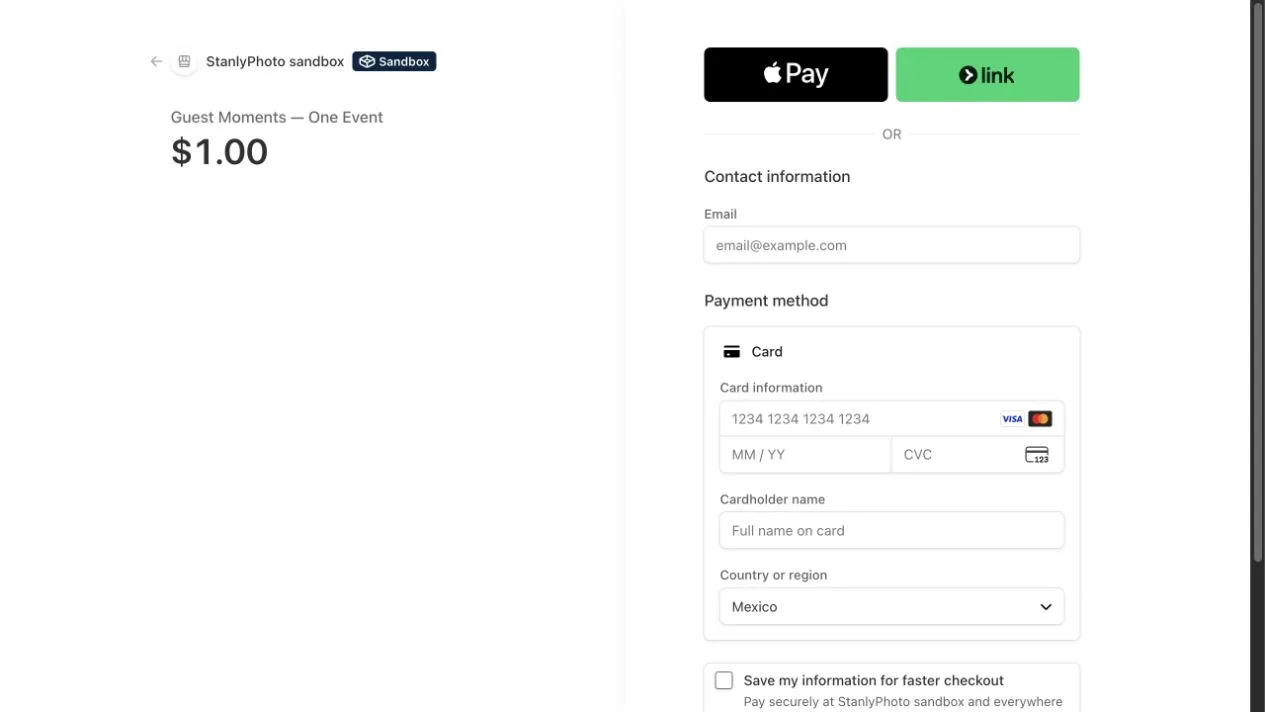
El precio vigente aparece en la aplicación antes de pagar. Esa cantidad es la referencia correcta; las promociones pueden cambiar. El acceso se paga una sola vez, sin suscripción recurrente. Stripe muestra la página de pago y Guest Moments activa el evento después de recibir la confirmación del pago, no solo porque el navegador regrese del checkout.
Si cancelas, el evento puede quedar pendiente. Si el banco pide otro paso o la confirmación tarda, revisa el estado en tu cuenta antes de intentar otra compra. No des por hecho que hace falta pagar otra vez porque la activación no sea inmediata.
Un crédito de cortesía disponible se aplica al crear el evento sin pedir tarjeta. Los asigna el propietario de la plataforma y pueden vencer antes de usarse. No son pagos de Stripe ni deben aparecer como dinero cobrado. Si algo no coincide, contacta a soporte con el nombre del evento, sin enviar datos de tarjeta ni contraseñas.
6. Configura por separado el acceso, las cargas y la aprobación
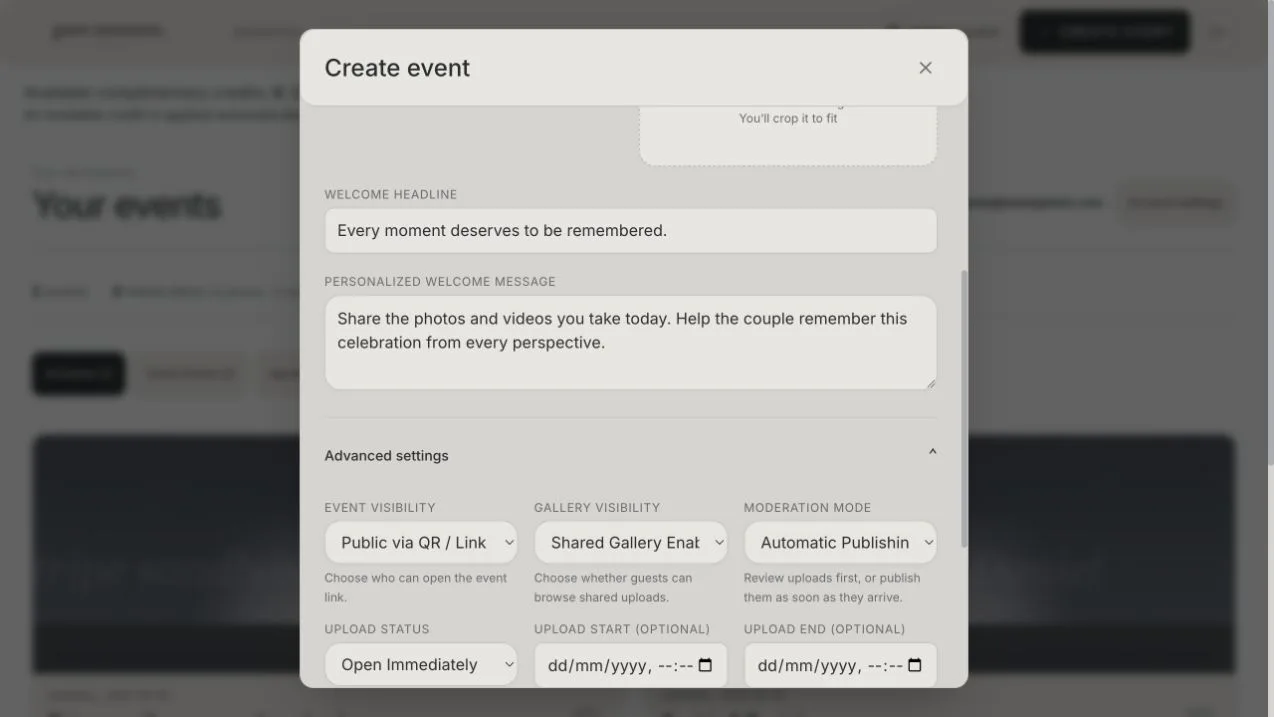
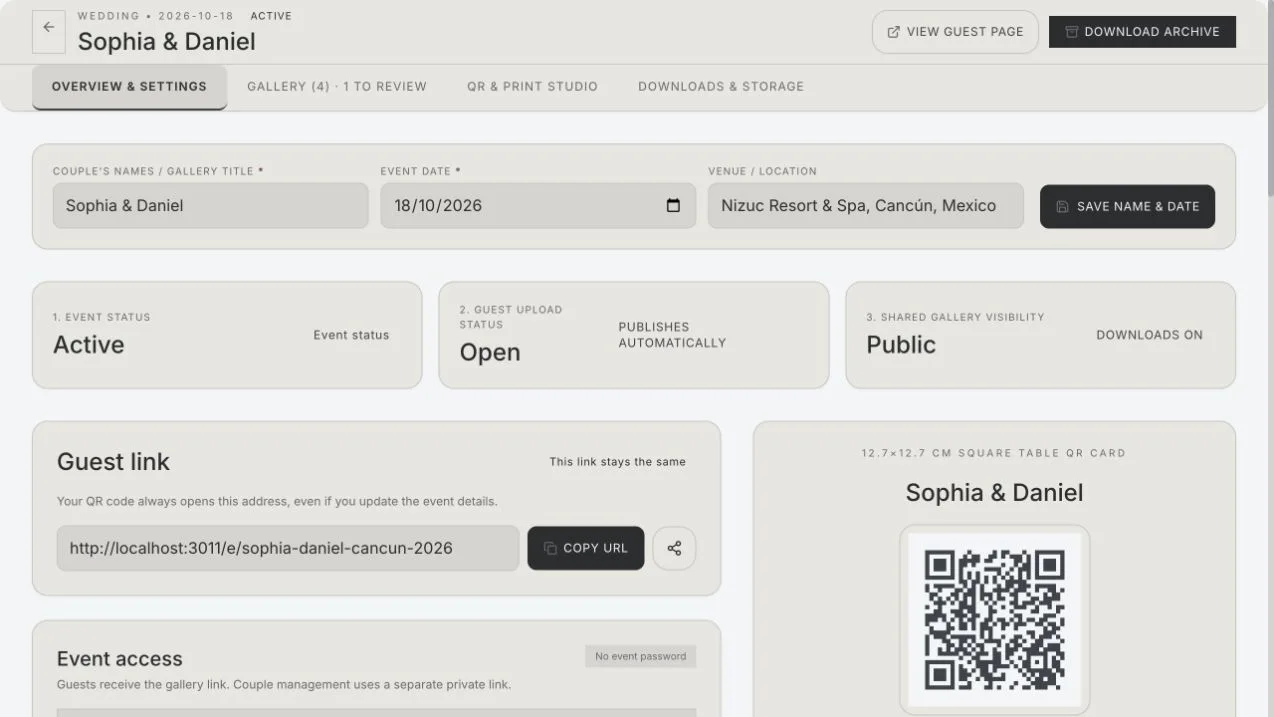
Abre Administrar y luego el área de resumen y ajustes. La visibilidad del evento determina quién entra; la visibilidad de la galería determina si los invitados ven las aportaciones. El estado de cargas permite o impide nuevos archivos. Son decisiones diferentes: recibir archivos sin mostrarlos no equivale a una galería pública.
Revisa la publicación automática o aprobación manual, las descargas para invitados, los videos y el horario de cargas. Con aprobación manual, un archivo puede haberse subido correctamente y seguir sin aparecer para los demás hasta que lo apruebes. Explícalo para evitar cargas repetidas.
Guarda con el control de esa sección y prueba el enlace desde un navegador sin sesión del organizador. Tu vista de propietario puede ocultar problemas de acceso que sí verá un invitado. Consulta galerías públicas y privadas para entender el acceso por enlace.
7. Elige una tarjeta en QR & Print Studio
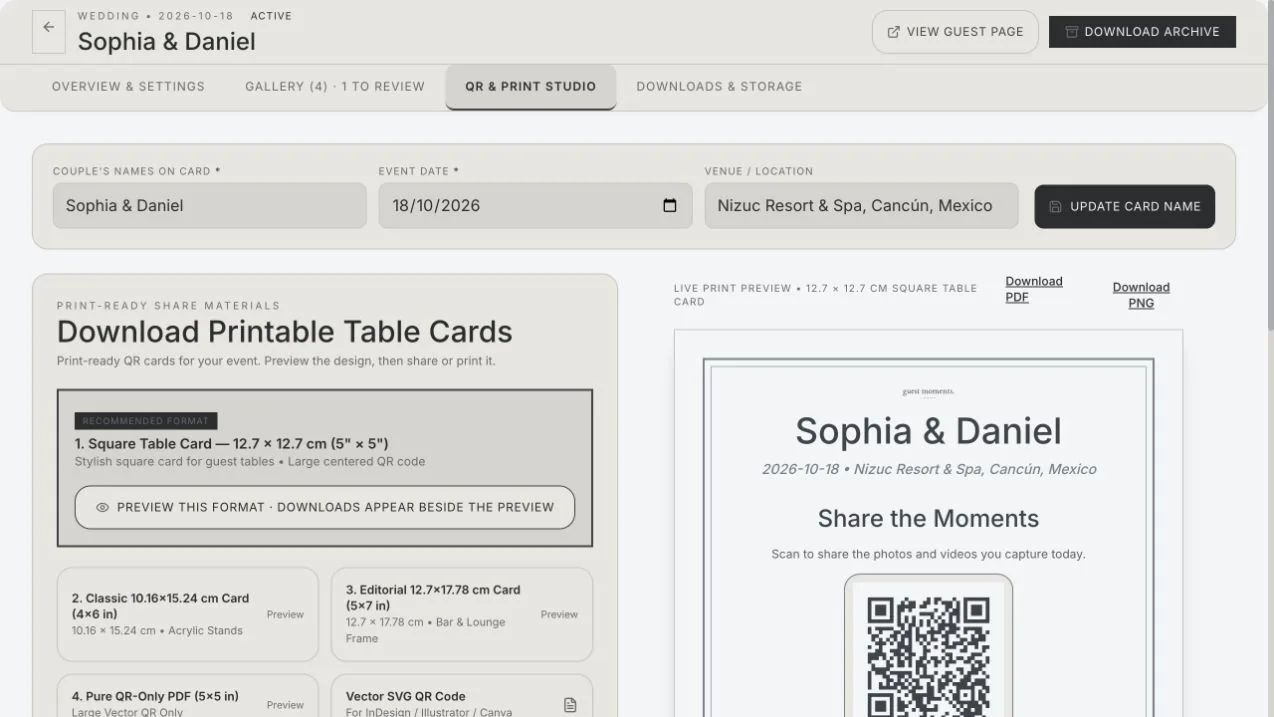
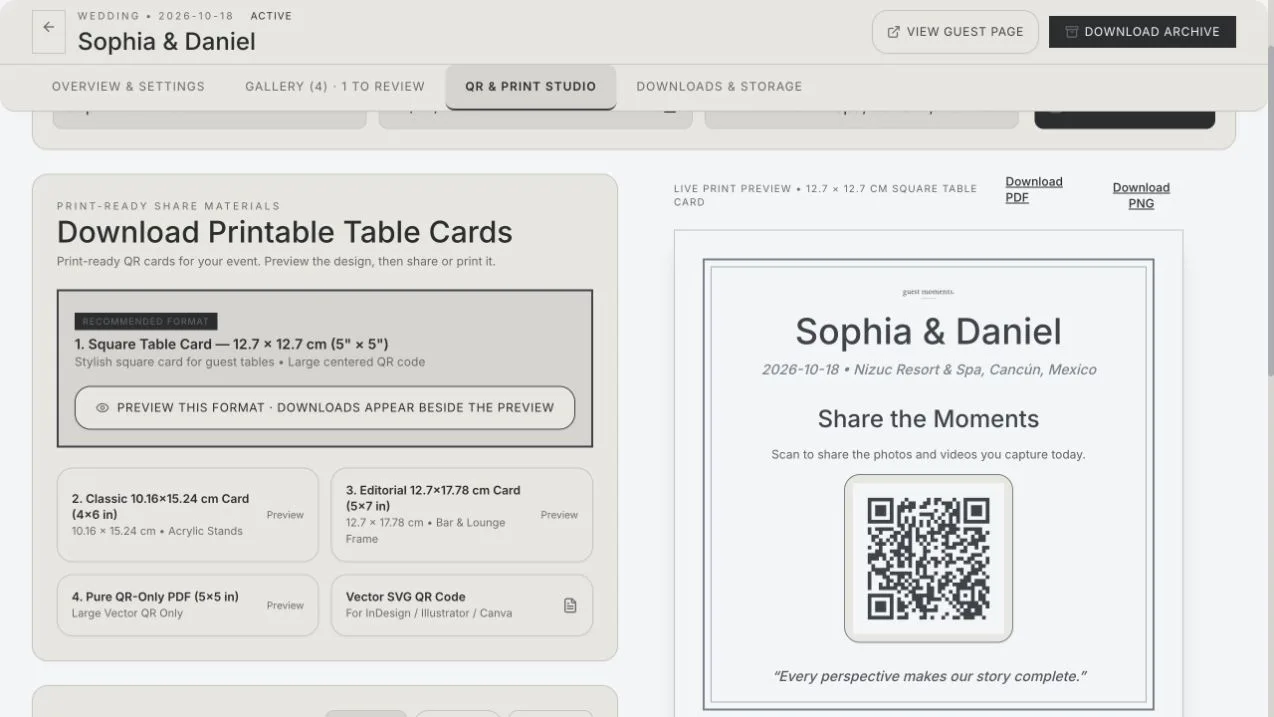
Abre QR e impresión desde la tarjeta del evento o QR & Print Studio dentro de la administración. Selecciona un formato para verlo antes de descargar. Hay tarjetas diseñadas y una opción de solo QR; elige la proporción de tu marco o material en lugar de estirar el archivo.
Edita el título, las instrucciones y los colores. Tu logotipo es opcional. Las tarjetas diseñadas incluyen una marca discreta de Guest Moments; la opción de solo QR no la lleva. Revisa la vista previa después de cambiar algo importante, incluido el logo. Usa instrucciones breves para que el código siga destacando.
Un diseño bonito con poco contraste puede ser difícil de escanear. Prefiere fondo claro y código oscuro, sin elementos que lo tapen. Guarda el diseño antes de descargar la versión final para imprimir.
8. Descarga, imprime y prueba la versión final
Usa el PDF para imprimir el formato seleccionado. También hay un QR vectorial SVG para programas de diseño compatibles; algunos formatos ofrecen PNG. Revisa las medidas junto a la vista previa: “ajustar a la página” en la impresora puede cambiar el tamaño físico.
Imprime una prueba en el material final, colócala en su soporte y escanéala con luz parecida a la del evento. Verifica a dónde lleva, no solo que la cámara detecte un código. Los reflejos, el tamaño pequeño, el bajo contraste o un margen tapado dificultan la lectura.
Conserva el archivo original y evita reenviarlo varias veces por mensajería antes de imprimir. Si alguien más hace la papelería, envíale ese archivo y pide que no recorte el margen ni deforme el QR. La guía de códigos QR incluye ideas para colocarlos.
9. Comparte el enlace para invitados, no el de administración
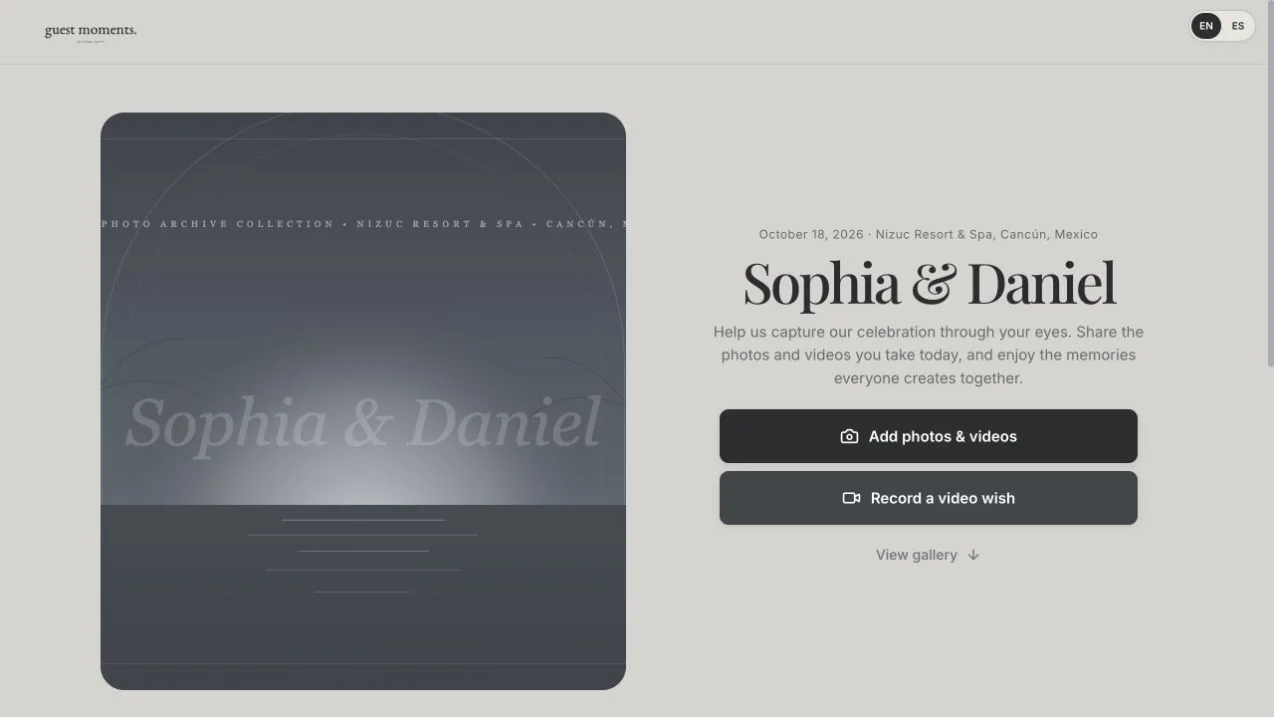
Copia el enlace para invitados desde tu cuenta o los ajustes del evento. Inclúyelo en la información o usa la tarjeta QR impresa. Al abrirlo, aparecen el título, la bienvenida y los controles disponibles. Un evento protegido puede pedir primero su contraseña.
No compartas tu contraseña de cuenta ni un enlace privado de administración como invitación general. Un enlace para invitados también se puede reenviar, así que configura el acceso pensando en ello. Si el QR abre otro evento, deja de distribuirlo y compara su destino con el enlace correcto.
Pide a una amistad que lo pruebe con otro teléfono antes de la celebración. Así puedes detectar un horario cerrado, una contraseña inesperada o un error de impresión a tiempo.
10. Sube fotos desde el teléfono
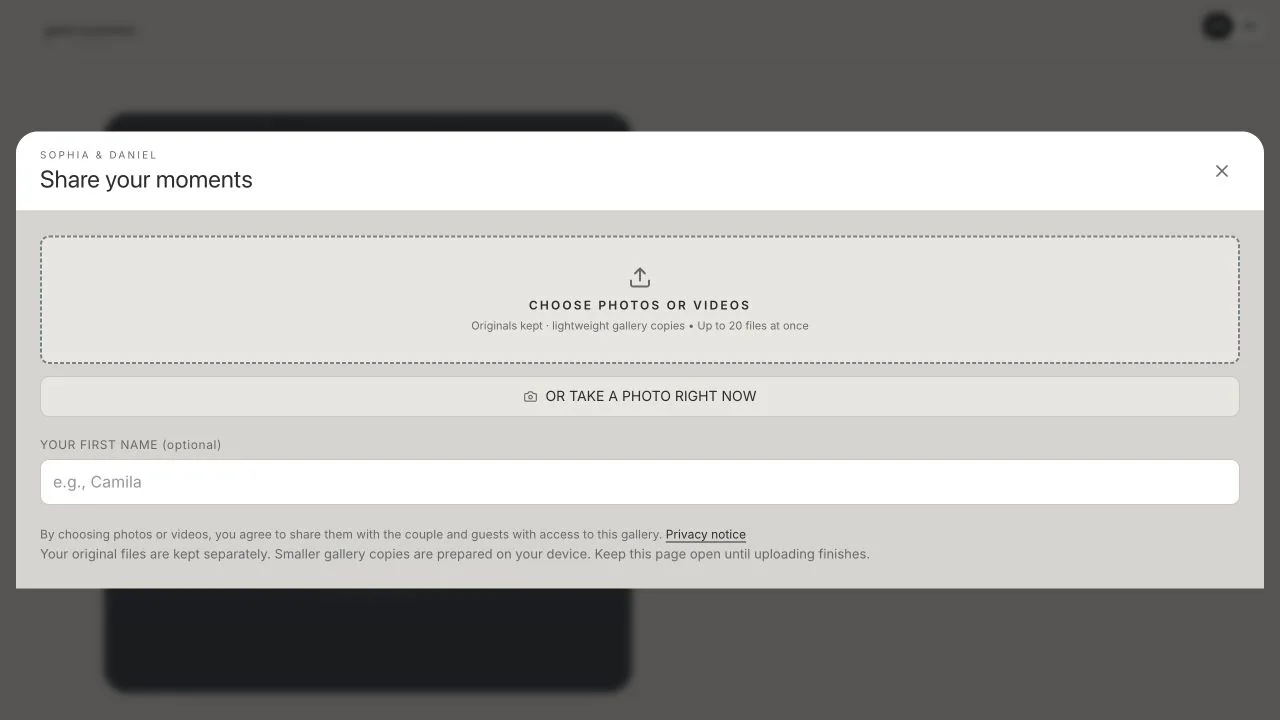
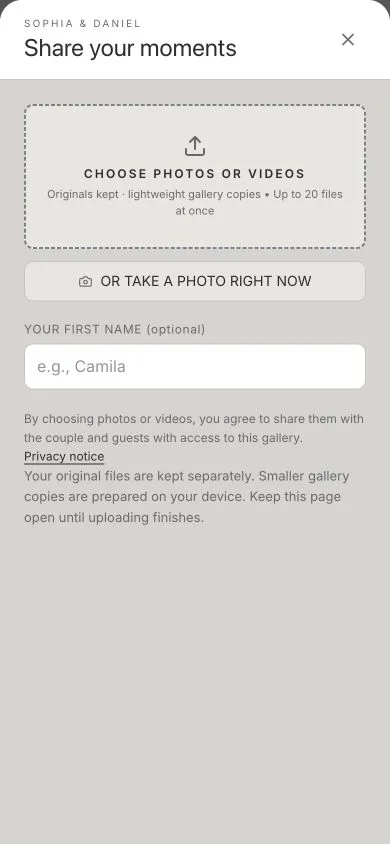
El invitado toca Agregar fotos y videos y después elige los archivos. Confirma la selección en el selector del teléfono y la carga comienza automáticamente. En este flujo no hay una casilla adicional de confirmación ni un segundo botón para subir.
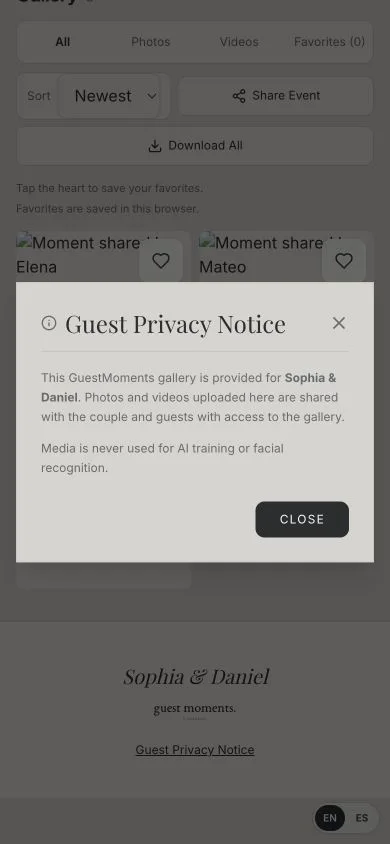
El nombre es opcional. Conviene leer el aviso breve y saber quién verá las aportaciones. Mantén la página abierta durante la transferencia, especialmente si hay varias fotos o poca señal. Ver una miniatura local no confirma que el archivo haya terminado de subir; espera el resultado.
Si se rechaza un archivo, revisa el mensaje sobre tamaño o formato y prueba uno compatible con los límites del evento. No reenvíes todo el lote mientras siga una transferencia. Los originales y las vistas de galería pueden verse distintos porque se preparan copias ligeras cuando es posible.
11. Agrega un video o graba un mensaje
Puedes elegir un video guardado desde Agregar fotos y videos, respetando el tamaño y la duración permitidos. Grabar un mensaje en video abre la experiencia específica. Revisa el nombre opcional y quién podrá verlo antes de grabar: un mensaje privado y una aportación pública tienen públicos distintos.
Permite cámara y micrófono cuando vayas a grabar. Sigue los controles para iniciar y detener y el límite que muestra la interfaz. La cámara solicita ajustes adecuados, pero el navegador no garantiza la misma resolución o cuadros por segundo en todos los teléfonos; depende del equipo y sus permisos.
Al terminar, el video se carga automáticamente. Mantén la página abierta hasta que finalice. Si no abre la cámara, revisa los permisos o elige un archivo existente cuando esa opción esté disponible. Un lugar tranquilo y luz de frente suelen ayudar más que un fondo elaborado. Consulta las preguntas para mensajes de boda.
12. Explora la galería y cada recuerdo
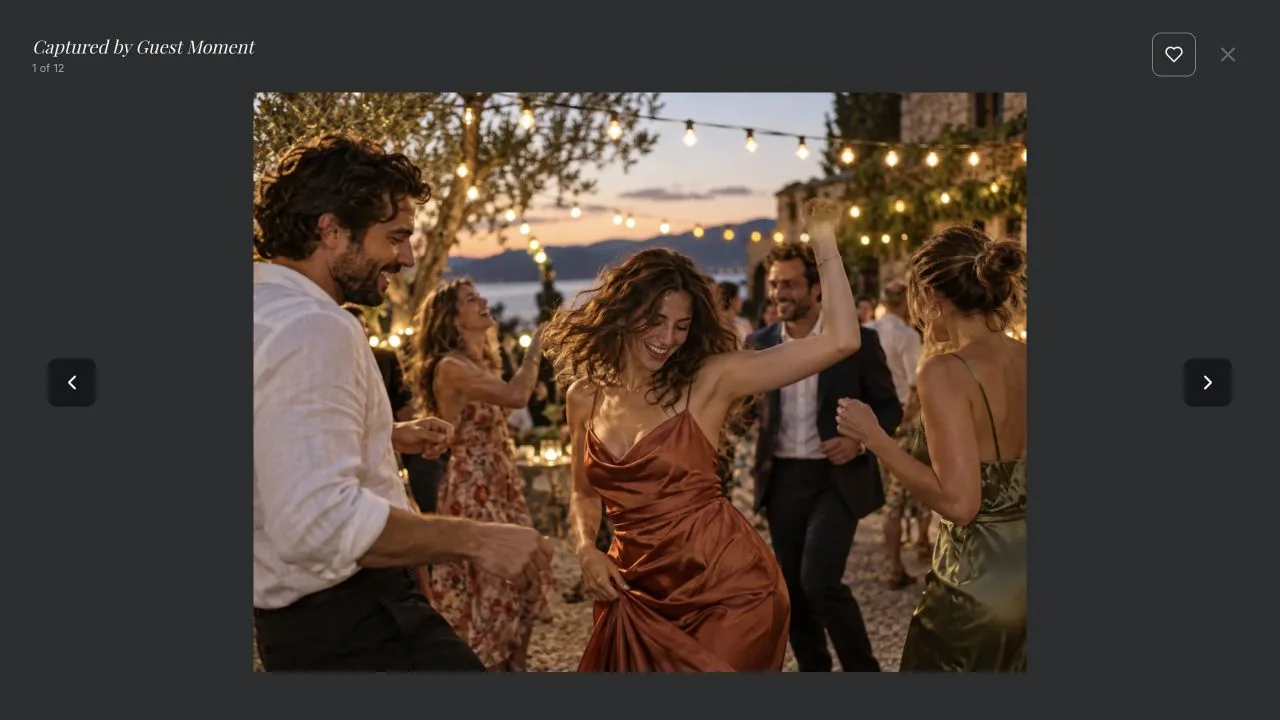
La galería ofrece filtros para fotos, videos y favoritos cuando están disponibles. Toca una miniatura para abrir un archivo y usa los controles para pasar al siguiente. Los favoritos se guardan en ese navegador; no son una colección sincronizada entre todos tus dispositivos.
Si no ves una carga, comprueba si espera aprobación, si la galería solo recibe archivos o si el mensaje es privado. Actualiza una vez después de terminar la carga. Una pantalla vacía no significa por sí sola que se perdió el original. La reproducción también depende de la conexión y la compatibilidad del navegador.
Para pedir ayuda, indica al organizador el evento y archivo afectados. No publiques enlaces privados ni capturas con datos de otros invitados en conversaciones abiertas.
13. Revisa las aportaciones como organizador
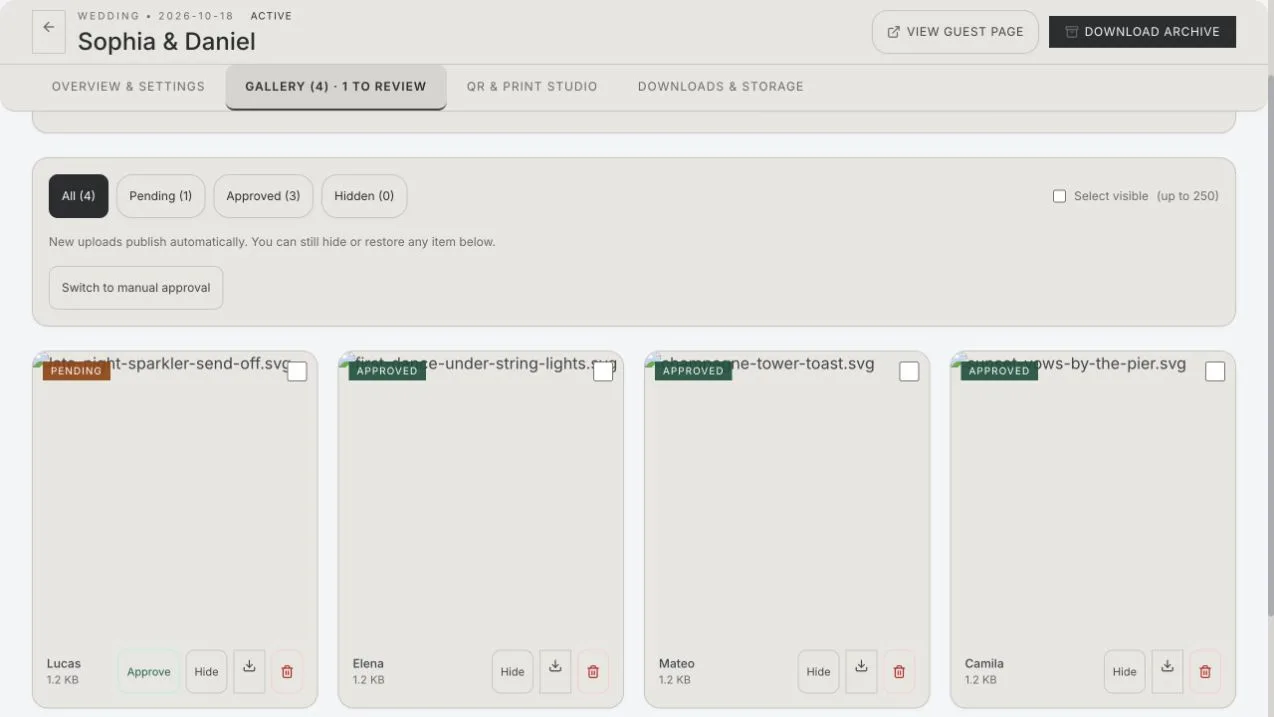
Entra a Administrar y selecciona Galería. Puedes revisar todos los archivos, los pendientes, los aprobados y los ocultos. Aprobar, ocultar, restaurar y eliminar son acciones distintas. Ocultar retira el contenido de la vista compartida; no equivale a eliminarlo permanentemente.
Usa la selección múltiple para trabajar con varios archivos y comprueba el número y los nombres antes de confirmar una acción irreversible. Si solo quieres retirarlo de la vista mientras decides, usa la opción reversible de visibilidad correspondiente.
No cambies la aprobación del evento solo porque alguien está esperando, a menos que quieras aplicar esa política al resto. Explica que el contenido llegó y será revisado. Estos controles pertenecen al organizador, no a los invitados.
14. Descarga los originales y conserva un respaldo
Para un archivo, usa la opción de guardar o descargar del visor. El teléfono puede mostrar su menú para compartir o guardar contenido. Un sitio no puede colocar archivos silenciosamente en todas las galerías del teléfono; Safari, Android y escritorio ofrecen opciones diferentes. Comprueba dónde quedó guardado.
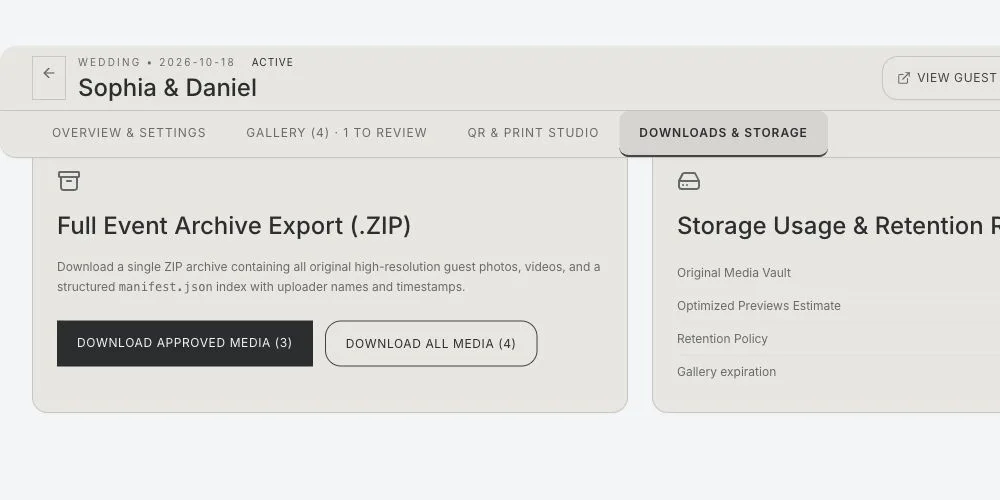
Para la colección completa, entra a Descargas y almacenamiento y elige los archivos aprobados o todos. El ZIP contiene la colección y el teléfono puede guardarlo en Archivos o Descargas. Descomprímelo antes de esperar que sus fotos y videos aparezcan en la galería del teléfono.
Abre varias fotos y videos del archivo descargado para comprobarlos y guarda otra copia independiente. Hazlo antes del vencimiento, no la última noche: una conexión lenta o una colección grande pueden tardar.
15. Entiende el vencimiento y los recordatorios
El plazo normal es de 90 días después de la fecha del evento, calculada al final de ese día en Cancún. Los recordatorios se programan alrededor de los días 30, 60, 83 y 89. Una prórroga o pausa autorizada puede cambiar la fecha límite de un evento.
Las galerías antiguas vencidas pueden tener un periodo de transición al introducir la automatización. La eliminación requiere también un aviso final y un intervalo de seguridad. Eso no promete almacenamiento permanente ni sustituye tu respaldo. Revisa el vencimiento del evento y mantén actualizado tu correo.
Eliminar los archivos activos no borra de inmediato todos los registros de pagos, seguridad o soporte. Sus fines se explican en el Aviso de Privacidad. Si corriges la fecha del evento, revisa el vencimiento después y pide ayuda si hay dudas.
16. Haz una prueba como invitado antes de imprimir todo
Prueba desde otro teléfono o navegador sin tu sesión. Escanea el código impreso, confirma el nombre, sube una foto de prueba permitida, espera el resultado y comprueba la publicación según tus ajustes. Si pedirás mensajes en video, prueba también un video corto.
Revisa las descargas en los dispositivos que usarán los invitados. Después elimina tu aportación de prueba desde la administración si no quieres conservarla. No utilices el evento de otro cliente para probar.
En el lugar, usa instrucciones breves: un código, una frase que diga qué compartir y una invitación amable suelen ser más claros que una explicación técnica larga. Quien no quiera participar debe poder disfrutar la celebración sin presión.
17. Resuelve los obstáculos más comunes
Si el QR no se escanea, abre primero el enlace directo. Si funciona, revisa tamaño, reflejos, contraste y margen de impresión. Si tampoco abre, comprueba acceso, pago y dirección copiada. Reimprimir un destino incorrecto no arregla sus ajustes.
Si falla una carga, revisa conexión, límites y si el evento permite subir archivos. Si un video no se reproduce, prueba otro navegador actualizado o conexión antes de grabarlo otra vez. Si al guardar aparece un menú del sistema, sigue ese proceso; descargar un ZIP no equivale a guardar una foto.
Si falta un correo, revisa spam y la dirección de la cuenta. Soporte puede investigar con el nombre del evento y el paso que falla. No envíes contraseñas, números completos de tarjeta ni enlaces privados de administración.
18. Preguntas frecuentes antes de invitar
¿Los invitados necesitan cuenta? No para las cargas de invitados cuando el acceso está permitido. ¿Puedo cambiar el nombre después de imprimir? El enlace está diseñado para mantenerse al editar los detalles; aun así, prueba el QR después de cambios importantes. ¿Todos pueden descargar? Depende del acceso y los permisos de descarga del evento.
¿Por qué sigue pendiente un evento pagado? Regresar del checkout no equivale a confirmar el pago. Actualiza tu cuenta después de la confirmación y contacta a soporte si el estado no cambia. ¿La galería sustituye al fotógrafo? No: reúne las perspectivas de invitados junto al trabajo profesional.
¿Qué hago primero? Crea un evento, confirma el acceso, prueba una carga y una descarga y después imprime las tarjetas. Consulta la guía para reunir fotos de invitados y la comparación de herramientas.